Kayıp Modunu Kullanma

iCloud: Kayıp Modunu Kullanma

iOS aygıtınızı, Apple Watch'unuzu ya da Mac'inizi bulamıyorsanız hemen Kayıp Modu'nu kullanarak aygıtı kilitleyin ve konumunu takip edin. Aile Paylaşımı'nı ayarladıysanız, aile üyelerinizin aygıtlarında da Kayıp Modu'nu açabilirsiniz. 
Kayıp Modua bir iOS aygıtı gerektirir. Bir Mac'i veya iOS 10 aygıtını kilitleyebilirsiniz, ancak takip edemezsiniz. Bir Mac'i kilitlerseniz, daha önce kullanılan bir Wi-Fi ağına yakın olmadığı sürece aygıtın konumunu belirleyemez ve aygıtı uzaktan silemezsiniz. Apple Watch'ta Kayıp Modu'nu kullanabilmeniz için watchOS 3'ün yüklü olması gerekir.

Kayıp Modu nedir?

Kayıp Modu aygıtınızı bir parolayla kilitleyerek başkalarının kişisel bilgilerinize erişmesini önler. Aygıtınız Kayıp Modu'ndayken:
  • Ekranda özel bir mesaj görüntüleyebilirsiniz. Örneğin, aygıtın kaybolduğunu veya sizinle nasıl iletişim kurulacağını belirtebilirsiniz.
  • Aygıtınız telefon çağrısı, mesaj veya bildirim aldığınızda uyarı görüntülemez veya ses çalmaz ve tüm alarmlar kapatılır.
  • Aygıtınızda Apple Pay için ayarlanmış tüm kredi veya banka kartları, aygıtınız çevrimdışı olsa bile, aygıtınız için askıya alınır. Ayrıca, aygıtınızda Apple Pay devre dışı bırakılır. Aygıtınızın kilidini açıp iCloud'a giriş yaptıktan sonra askıya alınmış kartlarınızı kullanmaya devam edebilirsiniz.

Kayıp Modu'nu açma veya aygıt kilitleme

  1. iCloud.com'da iPhone'umu Bul'a gidin.
    iCloud.com'da iPhone'umu Bul uygulamasını görmüyorsanız hesabınızın yalnızca iCloud'un web'e özgü özelliklerine erişimi vardır. iPhone'umu Bul'a ve diğer iCloud özelliklerine erişebilmek için iOS aygıtınızda veya Mac'inizde iCloud'u ayarlayın.
  2. Tüm Aygıtlar'ı tıklayın ve takip etmek veya kilitlemek istediğiniz aygıtı seçin.
  3. Kayıp Modu'nu (iOS 6 veya üst sürümü) veya Kilitle'yi (iOS 5 veya OS X Sürüm 10.7.5 veya üst sürümü) tıklayın.
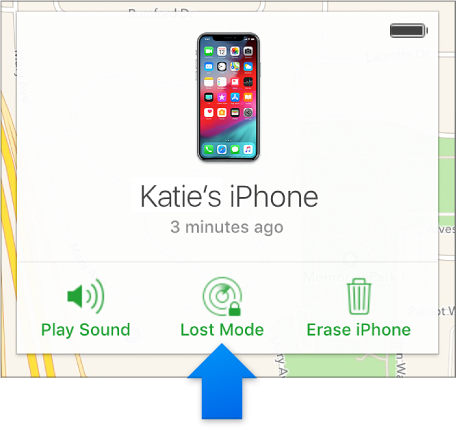
    Aygıtın Bilgi penceresinin alt orta kısmında bulunan Kayıp Modu düğmesi
  4. Şunları göz önünde bulundurarak ekrana gelen talimatları takip edin:
    • iOS aygıtınızda veya Apple Watch'unuzda şifre varsa aygıtın kilidinin açılması gerekir. Yoksa bir parola oluşturmanız istenir.
    • Bir aile üyesinin iOS aygıtını Kayıp Modu'na geçirmeye çalışıyorsanız ve aygıtta parola ayarlanmamış görünüyorsa, bu kişinin Apple Kimliği parolası bu bilgisayarda girilmelidir.
    • Bir aile üyesinin Mac'ini kilitlemeye çalışıyorsanız bu kişinin Apple Kimliği parolası bu bilgisayarda girilmelidir.
    • Telefon numarası girmeniz istenirse size ulaşılabilecek bir numara girin. Numara aygıtın Kilitli ekranında görünür.
    • Mesaj girmeniz istenirse aygıtın kaybolduğunu veya sizinle nasıl temasa geçileceğini belirten bir mesaj yazmak isteyebilirsiniz. Mesaj aygıtın Kilitli ekranında görünür.
    Not: Şifrenizi unutursanız veya kaybolmadan önce Mac'inizde EFI firmware parolası ayarlar, ardından siler ve sonra Mac'inizi bulursanız kilidi devre dışı bırakmak için aygıtınızı yetkili bir onarım merkezine götürmeniz gerekebilir.
Aygıtınızda Apple Pay için ayarlanmış tüm kredi veya banka kartları, aygıtınız çevrimdışı olsa bile, aygıtınız için askıya alınır. Ayrıca, aygıtınızda Apple Pay devre dışı bırakılır. Aygıtınızın kilidini açıp iCloud'a giriş yaptıktan sonra askıya alınmış kartlarınızı kullanmaya devam edebilirsiniz. 

Kayıp Modu'nda aygıtınızı takip etme

Kayıp Modu'nu kullanıyorsanız, takip başladığında haritada aygıtın mevcut konumunun yanı sıra konumundaki değişiklikleri de görürsünüz.
  • Aygıtınız Kayıp Modu'na aldığınızda veya kilitlediğinizde çevrimiçi ise aygıt kilitlenir ve konum belirleme işlemi başlar (varsa). Aygıtta Konum Servisleri kapalıysa konumunu takip etmek için geçici olarak açılır. Apple Kimliği e-posta adresinize onay e-postası gönderilir.
  • Aygıtınız çevrimdışı ise parolayla kilitleme ve izleme (varsa), aygıt çevrimiçi olduğunda etkili olur.
    iPhone'umu Bul haritasında Kayıp Modu'ndaki aygıtı takip etme

Kayıp Modu'nu kapatma veya iletişim bilgilerinizi değiştirme

Aygıta parolayı girerek veya aşağıdaki adımları izleyerek Kayıp Modu'nu kapatabilirsiniz. Ayrıca kaybolan aygıtınızda görüntülenen iletişim bilgilerini değiştirmek için de aşağıdaki adımları izleyebilirsiniz.
Not: Apple Pay için kullandığınız kredi ve banka kartları aygıtınızı Kayıp Modu'na aldığınızdan dolayı askıya alındıysa Kayıp Modu'nu kapatıp iCloud'a giriş yaptığınızda kartlarınızı kullanmaya devam edebilirsiniz.
  1. iCloud.com'da iPhone'umu Bul'a gidin.
    iCloud.com'da iPhone'umu Bul uygulamasını görmüyorsanız hesabınızın yalnızca iCloud'un web'e özgü özelliklerine erişimi vardır. iPhone'umu Bul'a ve diğer iCloud özelliklerine erişebilmek için iOS aygıtınızda veya Mac'inizde iCloud'u ayarlayın.
  2. Tüm Aygıtlar'ı tıklayın ve Kayıp Modu'nda olan aygıtı seçin.
  3. Kayıp Modu'nu tıklayın, bilgileri değiştirin veya Kayıp Modunu Durdur'u tıklayın.
Kaybolan aygıtınızda iPhone'umu Bul ayarlanmamış olduğu için Kayıp Modu'nu kullanamıyorsanız iPhone, iPad veya iPod touch'ınız kaybolur veya çalınırsa başlıklı Apple Destek makalesine bakın.
0 yorum:

apple Aygıtınızı silme

iCloud: Aygıtınızı silme

Kaybolmadan önce aygıtınızda iPhone'umu Bul'u ayarladıysanız iOS aygıtınızın, Apple Watch'unuzun veya Mac'inizin kaybolması veya çalınması halinde aygıtınızı silebilirsiniz. Kaybolan aygıtınızda iPhone'umu Bul etkinleştirilmemişse iPhone, iPad veya iPod touch'ınız kaybolur veya çalınırsa başlıklı Apple Destek makalesine bakın. Aile Paylaşımı'nı ayarladıysanız aile üyelerinizin aygıtlarını da silebilirsiniz. 
Bir aygıtı sildiğinizde iPhone'umu Bul ve Etkinleştirme Kilidi de kapanır.
Önemli: Aygıtınızı silmeden önce aygıtınızın konumunu belirlemeyi veya aygıtınızda ses çalmayı deneyin. Sildikten sonra bunları yapmak için iPhone'umu Bul uygulamasını kullanamazsınız. Daha önce kullanılan bir Wi-Fi ağının yakınındaysa, yine de Mac veya Apple Watch'unuzun konumunu belirleyebilirsiniz.

Aygıtınızı veya aile üyenizin aygıtını silme

  1. iCloud.com'da iPhone'umu Bul'a gidin.
    iCloud.com'da iPhone'umu Bul uygulamasını görmüyorsanız hesabınızın yalnızca iCloud'un web'e özgü özelliklerine erişimi vardır. iPhone'umu Bul'a ve diğer iCloud özelliklerine erişebilmek için iOS aygıtınızda veya Mac'inizde iCloud'u ayarlayın.
  2. Tüm Aygıtlar'ı tıklayın ve silmek istediğiniz aygıtı seçin.
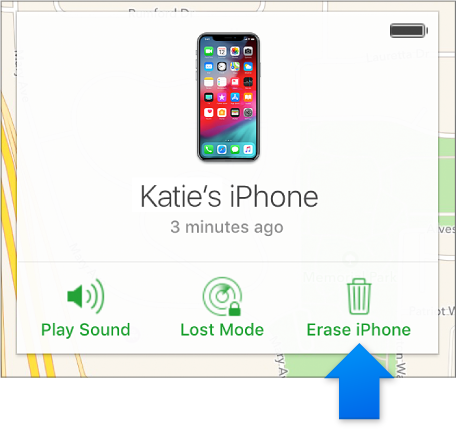
  3. Aygıtın Bilgi penceresinde [Aygıtı] Sil'i tıklayın.
    Aygıtın Bilgi Penceresinin sağ altındaki Aygıtı Sil düğmesi
  4. Silmek için:
    • iOS aygıtı veya Apple Watch: Apple Kimliği parolanızı veya aile üyenize ait Apple Kimliği parolasını girin. Sildiğiniz aygıtta iOS 8 veya sonraki bir sürümü yüklüyse bir telefon numarası ve mesaj girin.
    • Mac'te: Apple Kimliğinizin parolasını veya aile üyenizin Apple Kimliği parolasını girin. Mac'i kilitlemek için bir parola girin (kilidi açmak için de bu parolayı kullanmanız gerekir) ve ardından bir mesaj yazın.

Bir aygıtı silinmek üzere ayarladıktan sonra

  • Aygıtınız çevrimiçi ise uzaktan silme işlemi başlar. Apple Kimliği e-posta adresinize onay e-postası gönderilir.
  • Aygıtınız çevrimdışı ise uzaktan silme işlemi aygıt bir daha çevrimiçi olduğunda başlar.
  • iOS aygıtınızı sildikten sonra bulursanız iCloud Yedekleme'yi (Yedekleme özelliği silme işleminden önceyedekleme yaptıysa) veya iTunes'u kullanarak aygıtınızdaki bilgileri geri yükleyebilirsiniz. Daha fazla bilgi için iCloud saklama alanı ve yedeklemeye genel bakış ya da iPhone, iPad veya iPod touch için iOS kullanma kılavuzundaki "Güvenlik, kullanım ve destek" bölümüne bakın. iOS'in en son sürümünü kullanmayan bir aygıt için Apple Destek kılavuzları web sitesinden iPhone, iPad veya iPod touch kullanım kılavuzunu indirin.
  • Sildikten sonra Apple Watch'unuzu bulursanız aygıttaki bilgileri geri yükleyebilirsiniz. Daha fazla bilgi için Apple Watch Kullanma Kılavuzu'ndaki Apple Watch'u bir yedekten geri yükleme bölümüne bakın.
  • Sildikten sonra Mac'inizi bulursanız (varsa) Time Machine yedeklemesi kullanarak bilgilerinizi Mac'inize geri yükleyebilirsiniz. Daha fazla bilgi için OS X El Capitan: Sisteminizin tamamını kurtarma başlıklı Apple Destek makalesine bakın. Mac'iniz kaybolmadan önce EFI donanım parolasını ayarlar, ardından siler ve sonra Mac'inizi bulursanız, aygıtınızı tekrar kullanabilmek için kilidi devre dışı bırakmak üzere yetkili bir onarım merkezine götürmeniz gerekebilir.
Aygıtınızda Apple Pay için ayarlanmış olan tüm kredi veya banka kartları, aygıtınız çevrimdışı olsa bile, aygıtınızdan kaldırılır. Ayrıca, aygıtınızda Apple Pay devre dışı bırakılır. Daha fazla bilgi için Apple Destek sitesinegidin ve "wallet" araması yapın.
Not: iPhone veya iPad'nizi (Wi-Fi + hücresel modelleri) bulabileceğinizi düşünmüyorsanız artık telefon görüşmelerinden ve diğer ücretlerden sorumlu olmamak için hizmetinizi askıya alması amacıyla GSM operatörünüzle temasa geçmelisiniz.

0 yorum:

iCloud Fotoğraf Arşivi

iCloud Fotoğraf Arşivi

iCloud Fotoğraf Arşivi, çektiğiniz fotoğraf ve videoların tümünü saklar ve her aygıtınızda güncel tutar. Yaptığınız tüm düzenlemeler her yerde otomatik olarak güncellenir. iCloud Fotoğraf Paylaşımı, fotoğraflarınızı ve videolarınızı istediğiniz kişilerle paylaşmanızı kolaylaştırır. Paylaşılan bir fotoğraf albümü oluşturabilir, arkadaşlarınızı ve ailenizi kendi fotoğraflarını ve videolarını istedikleri sıklıkla eklemeleri için davet edebilirsiniz.

Kameranız her zaman yanınızdaydı.
Şimdi tüm fotoğraflarınız da yanınızda.

Çektiğiniz tüm fotoğraf ve videolar iCloud’da saklanır. Böylece, arşivinize istediğiniz zaman herhangi bir aygıttan erişebilirsiniz. Yani, nerede olursanız olun, geçen haftaki veya bir yıl önceki bir fotoğrafı görebilirsiniz.

Fotoğraflarınıza bulunduğunuz her yerden erişin.

iCloud Fotoğraf Arşivi, tüm fotoğraflarınızı otomatik olarak bulutta saklar. Böylece fotoğraflarınıza iPhone, iPad, iPod touch ve Mac’inizden veya iCloud.com’dan erişebilir ya da onları PC’nize indirebilirsiniz. Üstelik, Fotoğraflar’ı kullanarak bir fotoğrafı düzenlediğinizde, yaptığınız değişiklikler iCloud’a yüklenir ve diğer aygıtlarınızda da görünür. Bunun için iCloud ayarlarına gidip Fotoğraflar’ı seçerek iCloud Fotoğraf Arşivi’ni etkinleştirmeniz yeterlidir.

Her yer düzenli.

iCloud Fotoğraf Arşivi, fotoğraflarınızı ve videolarınızı tüm aygıtlarınızda ve web üzerinde, Anlar, Koleksiyonlar ve Yıllar şeklinde düzenleyerek tutar. iPhone, iPad, iPod touch veya Mac’inizden favorilerinizi işaretleyebilir, albümler oluşturabilir ya da fotoğraflarınızı sürükleyerek istediğiniz şekilde sıralayabilirsiniz.

Aygıtınızı değil, arşivinizi doldurun.

Şimdi fotoğraf çekmeye daha fazla, fotoğraflarınızı yönetmeye daha az zaman ayırabilirsiniz. iCloud Fotoğraf Arşivi, çektiğiniz fotoğraf ve videoların yüksek çözünürlükteki orijinal hallerini otomatik olarak iCloud’da depolar ve her aygıtınızda, ona özel ideal boyutta, az yer kaplayan hallerini tutar. Böylece, sadece gerektiği kadar yer kaplayarak Apple aygıtlarınızdaki kullanılabilir alanların tümünden en iyi şekilde yararlanmanızı sağlar. 5 GB depolama alanı ücretsiz olarak verilir ve diğer depolama planları ayda 2,99 TL’den başlar.

Her zaman orijinal.
Her bir pikseline kadar.

Fotoğraf ve videolarınızı iCloud Fotoğraf Arşivi’ne kaydettiğinizde, anılarınız tam da yaşandıkları günkü halleriyle saklanır. iPhone’unuz ile çektiğiniz JPEG, RAW, PNG, GIF, TIFF ve MP4 formatındaki görüntülerinizin hepsi, ağır çekim, hızlı çekim, 4K video ve Live Photos gibi özel formatlar da dahil olmak üzere orijinal formatlarında ve tam çözünürlükte saklanır. Ve yaptığınız tüm düzenlemeleri geri alabilir, bu sayede her zaman iCloud’daki orijinal çekiminize geri dönebilirsiniz.

0 yorum:

iphone ikinci el talafon alacaklar dikali olmamaılar

Cihazımızdaki Ayarlar -> iCloud menüsü altındaki iPhone’mu Bul aktifse onu pasif duruma getirmeden kimseye vermeyin yada kimseye satmayın o cihazı kısa sureliğine kulanılsada bir sure sonra guncelemelerde yada resetlerde icloud istenilecek doğru girilmediği taktirde o cihaz artık kulanılamaz duruma gelecek .özelikle ikinci el telefon alanlar ilk önce cihazın uzerinde ki hesabın aktif olup olmadığını konturol etmeleri gerekir şayet uzerinde  bi hesap varda satıcının onu kaldırmadan almammalrını tafsiye ederiz

0 yorum:

icloud şifrenizi untmayın! unutursanızda Bizimle irtibata geçiniz

Aplle aygıtlarınıza bağlanmanızı sağlayan ICloud tur.Notlarınız resimleriniz Rehberiniz,iyi kotu gunlerde çetirdiğiniz resimleiniz,hele o güzelim videolarınız, işte bunların tum kayıtlarını depolayıp saklayan IPhonelerin akılı deposu ICloud tır.nerde olursanız olun rahatlıkla ulaşabilirsiniz herhangi bi pc den yada bir telefondan…. Elinizin altında hangi aygıt olursa olsun, iCloud ile sizin için en önemli şeylere her zaman ulaşabilirsiniz. Ve bütün bunlar otomatik olarak yapılır. İşte bu kadar basit ama icloud şifrenizi yada apple şifrenizi unutunuz mu işte o zaman tum bilgilerinizi kaybetmiş olursunuz Hata artık telefonuz kulanılamaz hale gelir iClude kulanıcı adınızı ve şifrenizi her ne kadar hatırlrasanızda bi kaç yere not almanızda fayda vardır.
                   saygılala ElinTECH
olaki şifrenizi unutursanız bizimle irtibata geçiniz
IClud Hesabı

iphone 5,iphone 6, iphone 6s,iphone 7 ICloud
Yurt içi 7/24 saat 
Yurt dışı ICloud şifresi 1/10 işgunu içinde açılır

0 yorum: