iCloud: Kayıp Modunu Kullanma

iOS aygıtınızı, Apple Watch'unuzu ya da Mac'inizi bulamıyorsanız hemen Kayıp Modu'nu kullanarak aygıtı kilitleyin ve konumunu takip edin. Aile Paylaşımı'nı ayarladıysanız, aile üyelerinizin aygıtlarında da Kayıp Modu'nu açabilirsiniz.
Kayıp Modua bir iOS aygıtı gerektirir. Bir Mac'i veya iOS 10 aygıtını kilitleyebilirsiniz, ancak takip edemezsiniz. Bir Mac'i kilitlerseniz, daha önce kullanılan bir Wi-Fi ağına yakın olmadığı sürece aygıtın konumunu belirleyemez ve aygıtı uzaktan silemezsiniz. Apple Watch'ta Kayıp Modu'nu kullanabilmeniz için watchOS 3'ün yüklü olması gerekir.
Kayıp Modu nedir?
Kayıp Modu aygıtınızı bir parolayla kilitleyerek başkalarının kişisel bilgilerinize erişmesini önler. Aygıtınız Kayıp Modu'ndayken:
- Ekranda özel bir mesaj görüntüleyebilirsiniz. Örneğin, aygıtın kaybolduğunu veya sizinle nasıl iletişim kurulacağını belirtebilirsiniz.
- Aygıtınız telefon çağrısı, mesaj veya bildirim aldığınızda uyarı görüntülemez veya ses çalmaz ve tüm alarmlar kapatılır.
- Aygıtınızda Apple Pay için ayarlanmış tüm kredi veya banka kartları, aygıtınız çevrimdışı olsa bile, aygıtınız için askıya alınır. Ayrıca, aygıtınızda Apple Pay devre dışı bırakılır. Aygıtınızın kilidini açıp iCloud'a giriş yaptıktan sonra askıya alınmış kartlarınızı kullanmaya devam edebilirsiniz.
Kayıp Modu'nu açma veya aygıt kilitleme
- iCloud.com'da iPhone'umu Bul'a gidin.iCloud.com'da iPhone'umu Bul uygulamasını görmüyorsanız hesabınızın yalnızca iCloud'un web'e özgü özelliklerine erişimi vardır. iPhone'umu Bul'a ve diğer iCloud özelliklerine erişebilmek için iOS aygıtınızda veya Mac'inizde iCloud'u ayarlayın.
- Tüm Aygıtlar'ı tıklayın ve takip etmek veya kilitlemek istediğiniz aygıtı seçin.
- Kayıp Modu'nu (iOS 6 veya üst sürümü) veya Kilitle'yi (iOS 5 veya OS X Sürüm 10.7.5 veya üst sürümü) tıklayın.
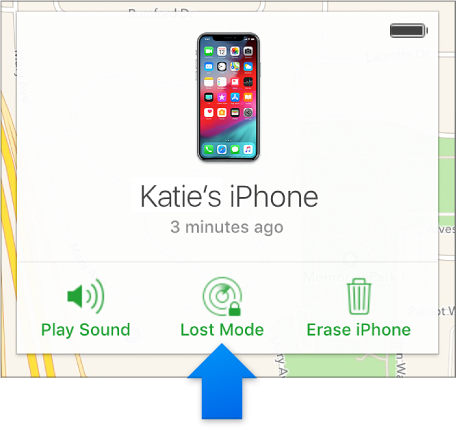
- Şunları göz önünde bulundurarak ekrana gelen talimatları takip edin:
- iOS aygıtınızda veya Apple Watch'unuzda şifre varsa aygıtın kilidinin açılması gerekir. Yoksa bir parola oluşturmanız istenir.
- Bir aile üyesinin iOS aygıtını Kayıp Modu'na geçirmeye çalışıyorsanız ve aygıtta parola ayarlanmamış görünüyorsa, bu kişinin Apple Kimliği parolası bu bilgisayarda girilmelidir.
- Bir aile üyesinin Mac'ini kilitlemeye çalışıyorsanız bu kişinin Apple Kimliği parolası bu bilgisayarda girilmelidir.
- Telefon numarası girmeniz istenirse size ulaşılabilecek bir numara girin. Numara aygıtın Kilitli ekranında görünür.
- Mesaj girmeniz istenirse aygıtın kaybolduğunu veya sizinle nasıl temasa geçileceğini belirten bir mesaj yazmak isteyebilirsiniz. Mesaj aygıtın Kilitli ekranında görünür.
Not: Şifrenizi unutursanız veya kaybolmadan önce Mac'inizde EFI firmware parolası ayarlar, ardından siler ve sonra Mac'inizi bulursanız kilidi devre dışı bırakmak için aygıtınızı yetkili bir onarım merkezine götürmeniz gerekebilir.
Aygıtınızda Apple Pay için ayarlanmış tüm kredi veya banka kartları, aygıtınız çevrimdışı olsa bile, aygıtınız için askıya alınır. Ayrıca, aygıtınızda Apple Pay devre dışı bırakılır. Aygıtınızın kilidini açıp iCloud'a giriş yaptıktan sonra askıya alınmış kartlarınızı kullanmaya devam edebilirsiniz.
Kayıp Modu'nda aygıtınızı takip etme
Kayıp Modu'nu kullanıyorsanız, takip başladığında haritada aygıtın mevcut konumunun yanı sıra konumundaki değişiklikleri de görürsünüz.
- Aygıtınız Kayıp Modu'na aldığınızda veya kilitlediğinizde çevrimiçi ise aygıt kilitlenir ve konum belirleme işlemi başlar (varsa). Aygıtta Konum Servisleri kapalıysa konumunu takip etmek için geçici olarak açılır. Apple Kimliği e-posta adresinize onay e-postası gönderilir.
- Aygıtınız çevrimdışı ise parolayla kilitleme ve izleme (varsa), aygıt çevrimiçi olduğunda etkili olur.

Kayıp Modu'nu kapatma veya iletişim bilgilerinizi değiştirme
Aygıta parolayı girerek veya aşağıdaki adımları izleyerek Kayıp Modu'nu kapatabilirsiniz. Ayrıca kaybolan aygıtınızda görüntülenen iletişim bilgilerini değiştirmek için de aşağıdaki adımları izleyebilirsiniz.
Not: Apple Pay için kullandığınız kredi ve banka kartları aygıtınızı Kayıp Modu'na aldığınızdan dolayı askıya alındıysa Kayıp Modu'nu kapatıp iCloud'a giriş yaptığınızda kartlarınızı kullanmaya devam edebilirsiniz.
- iCloud.com'da iPhone'umu Bul'a gidin.iCloud.com'da iPhone'umu Bul uygulamasını görmüyorsanız hesabınızın yalnızca iCloud'un web'e özgü özelliklerine erişimi vardır. iPhone'umu Bul'a ve diğer iCloud özelliklerine erişebilmek için iOS aygıtınızda veya Mac'inizde iCloud'u ayarlayın.
- Tüm Aygıtlar'ı tıklayın ve Kayıp Modu'nda olan aygıtı seçin.
- Kayıp Modu'nu tıklayın, bilgileri değiştirin veya Kayıp Modunu Durdur'u tıklayın.
Kaybolan aygıtınızda iPhone'umu Bul ayarlanmamış olduğu için Kayıp Modu'nu kullanamıyorsanız iPhone, iPad veya iPod touch'ınız kaybolur veya çalınırsa başlıklı Apple Destek makalesine bakın.

