iCloud: Aygıtınızı silme

Kaybolmadan önce aygıtınızda iPhone'umu Bul'u ayarladıysanız iOS aygıtınızın, Apple Watch'unuzun veya Mac'inizin kaybolması veya çalınması halinde aygıtınızı silebilirsiniz. Kaybolan aygıtınızda iPhone'umu Bul etkinleştirilmemişse iPhone, iPad veya iPod touch'ınız kaybolur veya çalınırsa başlıklı Apple Destek makalesine bakın. Aile Paylaşımı'nı ayarladıysanız aile üyelerinizin aygıtlarını da silebilirsiniz.
Bir aygıtı sildiğinizde iPhone'umu Bul ve Etkinleştirme Kilidi de kapanır.
Önemli: Aygıtınızı silmeden önce aygıtınızın konumunu belirlemeyi veya aygıtınızda ses çalmayı deneyin. Sildikten sonra bunları yapmak için iPhone'umu Bul uygulamasını kullanamazsınız. Daha önce kullanılan bir Wi-Fi ağının yakınındaysa, yine de Mac veya Apple Watch'unuzun konumunu belirleyebilirsiniz.
Aygıtınızı veya aile üyenizin aygıtını silme
- iCloud.com'da iPhone'umu Bul'a gidin.iCloud.com'da iPhone'umu Bul uygulamasını görmüyorsanız hesabınızın yalnızca iCloud'un web'e özgü özelliklerine erişimi vardır. iPhone'umu Bul'a ve diğer iCloud özelliklerine erişebilmek için iOS aygıtınızda veya Mac'inizde iCloud'u ayarlayın.
- Tüm Aygıtlar'ı tıklayın ve silmek istediğiniz aygıtı seçin.
- Aygıtın Bilgi penceresinde [Aygıtı] Sil'i tıklayın.
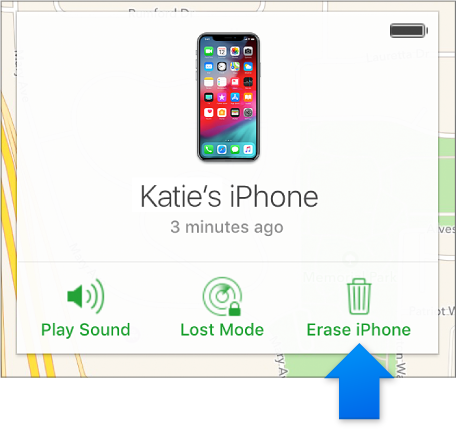
- Silmek için:
- iOS aygıtı veya Apple Watch: Apple Kimliği parolanızı veya aile üyenize ait Apple Kimliği parolasını girin. Sildiğiniz aygıtta iOS 8 veya sonraki bir sürümü yüklüyse bir telefon numarası ve mesaj girin.
- Mac'te: Apple Kimliğinizin parolasını veya aile üyenizin Apple Kimliği parolasını girin. Mac'i kilitlemek için bir parola girin (kilidi açmak için de bu parolayı kullanmanız gerekir) ve ardından bir mesaj yazın.
Bir aygıtı silinmek üzere ayarladıktan sonra
- Aygıtınız çevrimiçi ise uzaktan silme işlemi başlar. Apple Kimliği e-posta adresinize onay e-postası gönderilir.
- Aygıtınız çevrimdışı ise uzaktan silme işlemi aygıt bir daha çevrimiçi olduğunda başlar.
- iOS aygıtınızı sildikten sonra bulursanız iCloud Yedekleme'yi (Yedekleme özelliği silme işleminden önceyedekleme yaptıysa) veya iTunes'u kullanarak aygıtınızdaki bilgileri geri yükleyebilirsiniz. Daha fazla bilgi için iCloud saklama alanı ve yedeklemeye genel bakış ya da iPhone, iPad veya iPod touch için iOS kullanma kılavuzundaki "Güvenlik, kullanım ve destek" bölümüne bakın. iOS'in en son sürümünü kullanmayan bir aygıt için Apple Destek kılavuzları web sitesinden iPhone, iPad veya iPod touch kullanım kılavuzunu indirin.
- Sildikten sonra Apple Watch'unuzu bulursanız aygıttaki bilgileri geri yükleyebilirsiniz. Daha fazla bilgi için Apple Watch Kullanma Kılavuzu'ndaki Apple Watch'u bir yedekten geri yükleme bölümüne bakın.
- Sildikten sonra Mac'inizi bulursanız (varsa) Time Machine yedeklemesi kullanarak bilgilerinizi Mac'inize geri yükleyebilirsiniz. Daha fazla bilgi için OS X El Capitan: Sisteminizin tamamını kurtarma başlıklı Apple Destek makalesine bakın. Mac'iniz kaybolmadan önce EFI donanım parolasını ayarlar, ardından siler ve sonra Mac'inizi bulursanız, aygıtınızı tekrar kullanabilmek için kilidi devre dışı bırakmak üzere yetkili bir onarım merkezine götürmeniz gerekebilir.
Aygıtınızda Apple Pay için ayarlanmış olan tüm kredi veya banka kartları, aygıtınız çevrimdışı olsa bile, aygıtınızdan kaldırılır. Ayrıca, aygıtınızda Apple Pay devre dışı bırakılır. Daha fazla bilgi için Apple Destek sitesinegidin ve "wallet" araması yapın.
Not: iPhone veya iPad'nizi (Wi-Fi + hücresel modelleri) bulabileceğinizi düşünmüyorsanız artık telefon görüşmelerinden ve diğer ücretlerden sorumlu olmamak için hizmetinizi askıya alması amacıyla GSM operatörünüzle temasa geçmelisiniz.

